
Für eine schnelle Ladezeit, eine gute Darstellung auf allen Geräten und eine barrierefreie Nutzung sollten Bilder vor dem Upload vorbereitet werden. Diese Anleitung zeigt die wichtigsten Schritte von der Vorbereitung der Bilddatei bis zum Alternativtext in WordPress..
1. Bilddatei sinnvoll benennen
Vor dem Upload sollte die Bilddatei einen aussagekräftigen Namen erhalten. Dateinamen wie „IMG_4827.jpg“ oder „DSC00125.jpg“ helfen weder Redakteuren noch Suchmaschinen.
Beispiele:
❌ IMG_4827.jpg
❌ DSC00125.jpg
✅ workshop-mai-2026.jpg
✅ regionalmarkt-seelow.jpg
Verwenden Sie möglichst kurze, verständliche Dateinamen mit Bindestrichen statt Leerzeichen.
2. Bild zuschneiden
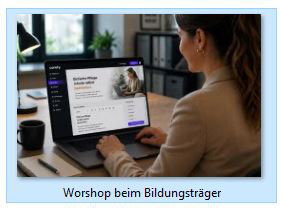
Schneiden Sie das Bild vor dem Upload auf den gewünschten Bildausschnitt zu. Entfernen Sie unnötige Randbereiche und achten Sie darauf, dass wichtige Personen oder Inhalte vollständig sichtbar bleiben.
Ein klarer Bildausschnitt verbessert die Wirkung des Bildes und sorgt für eine einheitliche Darstellung auf der Website.
Hierfür gibt es kostenlose Tools wie beispielsweise Irfanview.
3. Bildgröße anpassen und speichern
Moderne Smartphones erzeugen häufig Bilder mit mehreren Tausend Pixeln Breite. Für Webseiten sind solche Auflösungen meist nicht erforderlich. Vor dem Upload sollte zudem die Dateigröße reduziert werden.
Empfehlung:
- Standardbilder: ca. 1200 Pixel Breite
- Große Titel- oder Headerbilder: ca. 1600 Pixel Breite
- möglichst unter 500 KB
- idealerweise zwischen 100 und 300 KB
Größere Bilder verlängern die Ladezeit und erhöhen den Speicherbedarf.
Hierfür gibt es kostenlose Tools wie beispielsweise Irfanview.
4. Bild in WordPress hochladen
Laden Sie das vorbereitete Bild über die Mediathek oder direkt im Beitrag hoch.
Prüfen Sie nach dem Upload kurz, ob das richtige Bild verwendet wurde und die Darstellung korrekt ist.
5. Alternativtext eintragen
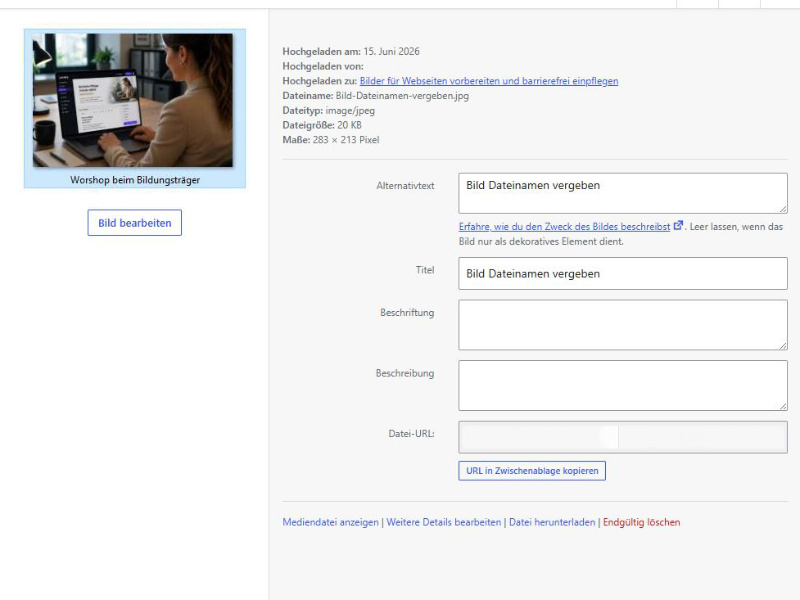
Der Alternativtext beschreibt den Inhalt eines Bildes für Menschen, die Screenreader nutzen oder Bilder nicht sehen können. Der Alternativtext beschreibt den Inhalt eines Bildes für Menschen, die Screenreader nutzen oder Bilder nicht sehen können. Beschreiben Sie kurz und präzise, was auf dem Bild zu sehen ist.
Beschreiben Sie kurz den wesentlichen Inhalt des Bildes.
Nicht optimal:
❌ Foto
❌ Bild
❌ Workshop
Besser:
✅ Teilnehmende diskutieren während eines Workshops zur Regionalentwicklung.
✅ Besucherinnen und Besucher auf dem Regionalmarkt in Seelow.
Der Alternativtext sollte knapp und verständlich sein. Er ist sehr wichtig, da er der Teil ist, der vorgelesen wird!
6. Wann wird eine Bildbeschreibung benötigt?
Normale Fotos benötigen in der Regel keine zusätzliche Beschreibung.
Eine ausführlichere Beschreibung kann sinnvoll sein bei:
- Karten
- Diagrammen
- Infografiken
- Bildern mit wichtigen Textinformationen
In diesen Fällen sollten die wesentlichen Informationen zusätzlich im Beitrag erläutert werden.
Checkliste vor dem Veröffentlichen
☐ Dateiname angepasst
☐ Bild zugeschnitten
☐ Bildgröße optimiert
☐ Bild hochgeladen
☐ Alternativtext eingetragen
☐ Beitrag geprüft